How SysMail PST to O365 Migration Works
A step-by-step guide to using SysMail PST to O365 Migration How to importing Outlook(*.PST) file for Microsoft 365, O365, Office 365 & Live Exchange Server,Other file formats Supported as Outlook PST, MSG, MBOX, PDF, ICS, Gmail
STEP 1 : Open SysMail PST to O365 Migration
NEXT STEP
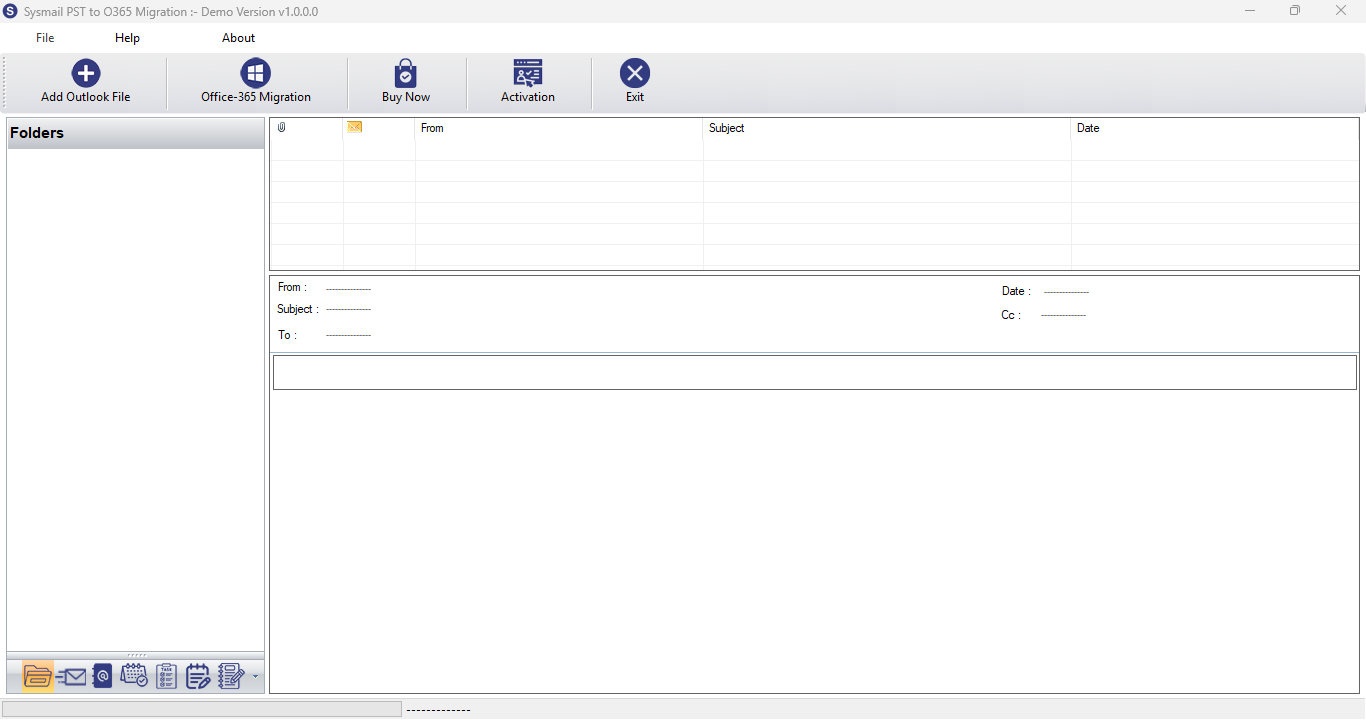
Download and Install SysMail PST to O365 Migration. Run the software, click on Next Button Start Software. If you want to buy software click on "Buy Now" Then Open directly Software Purchase Page.
Overview
STEP 2 : Browes & Select PST File
PREVIOUS STEP NEXT STEP
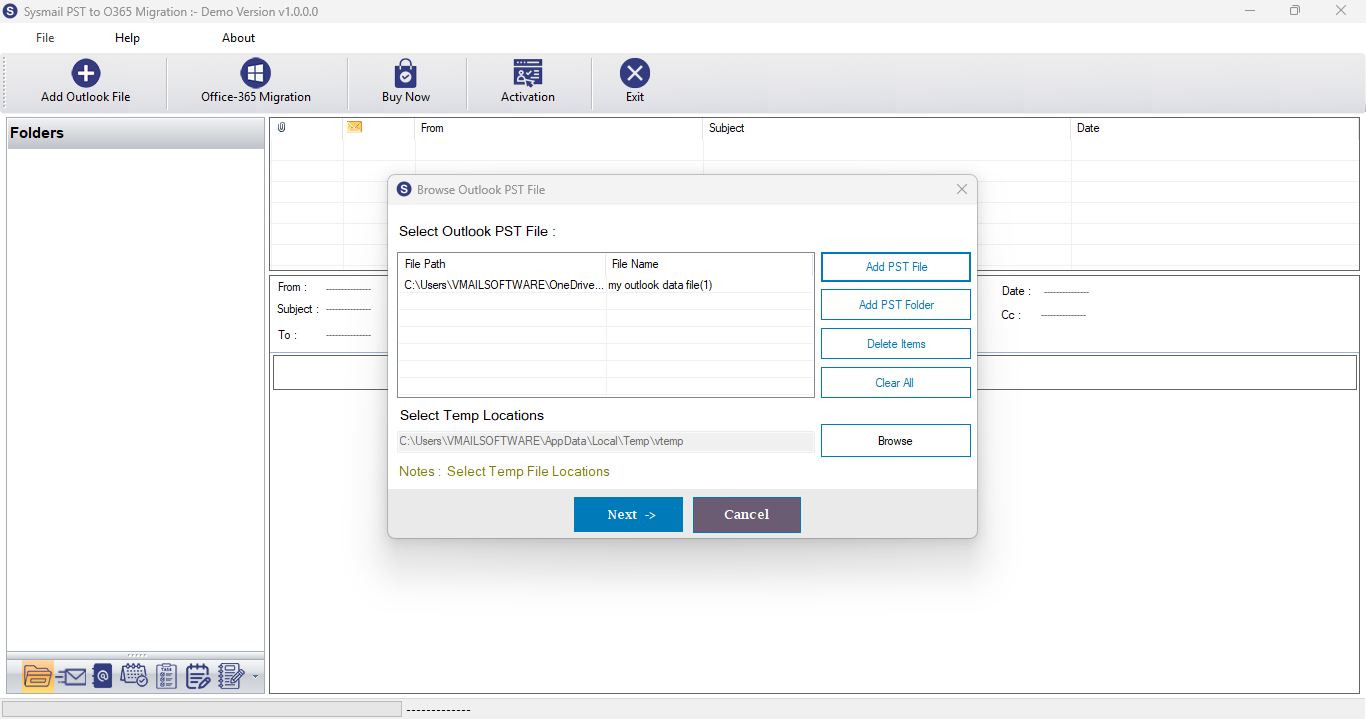
After Opening SysMail PST to O365 Migration Then Click on Browse Button then Open Dialog. here users can select and add Outlook (*.PST) file then click on "Add File" Button for conversion.
Overview
STEP 3 : Scanning PST file Data
PREVIOUS STEP NEXT STEP
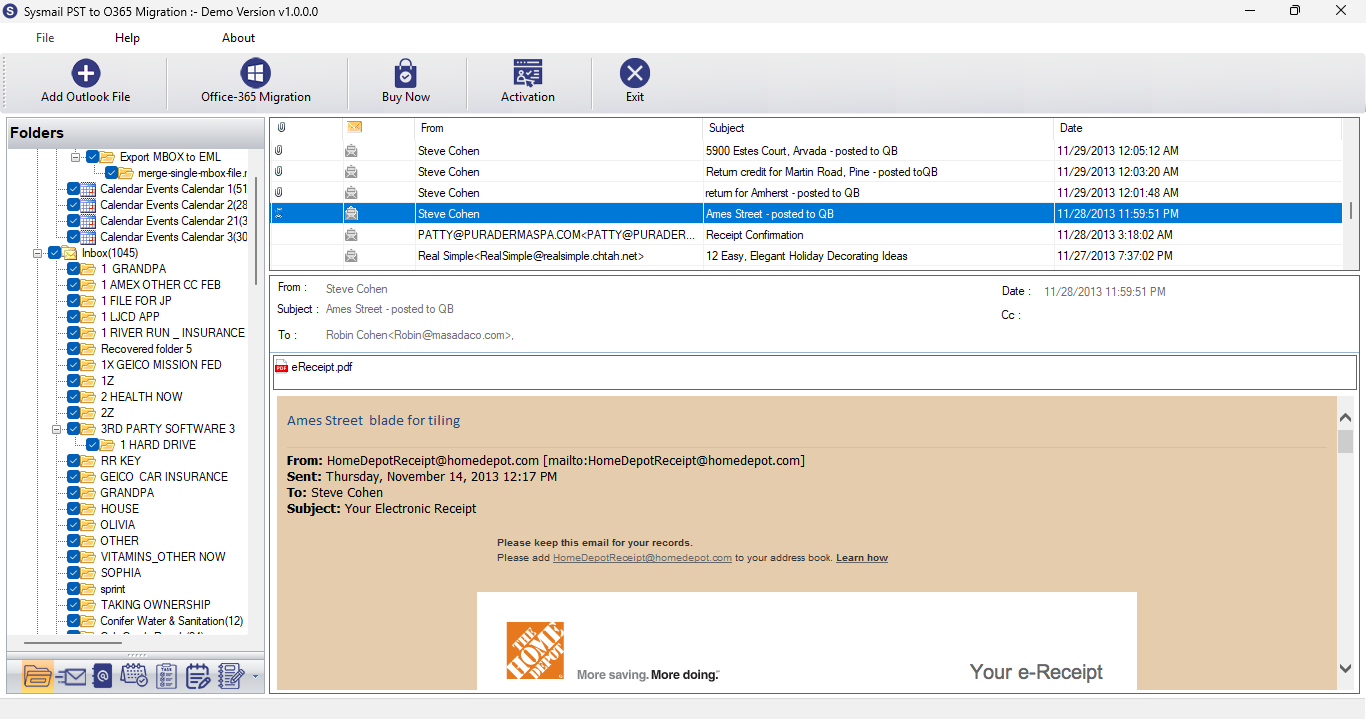
After Click on Next Button Then Software automatically started file scanning process. After few min or sec. SysMail PST to O365 Migration Showing Scanned file preview on Left Panel. when click on Folder Left Side - Software will be loaded Outlook Mail List.
Overview
STEP 4 : Export Email File
PREVIOUS STEP NEXT STEP
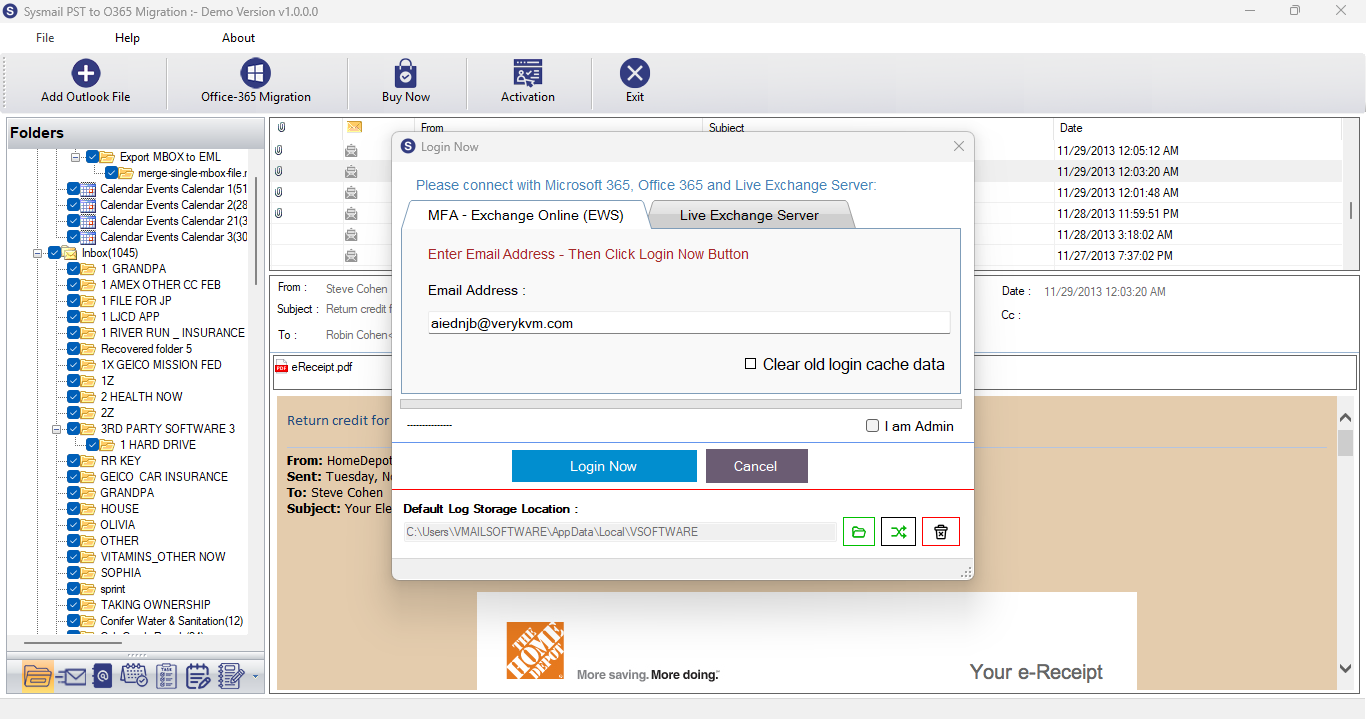
You can click on Office 365 Button Then Software will be Open Dialog for Office 365.
Overview
STEP 5 : PST Export Option
PREVIOUS STEP NEXT STEP
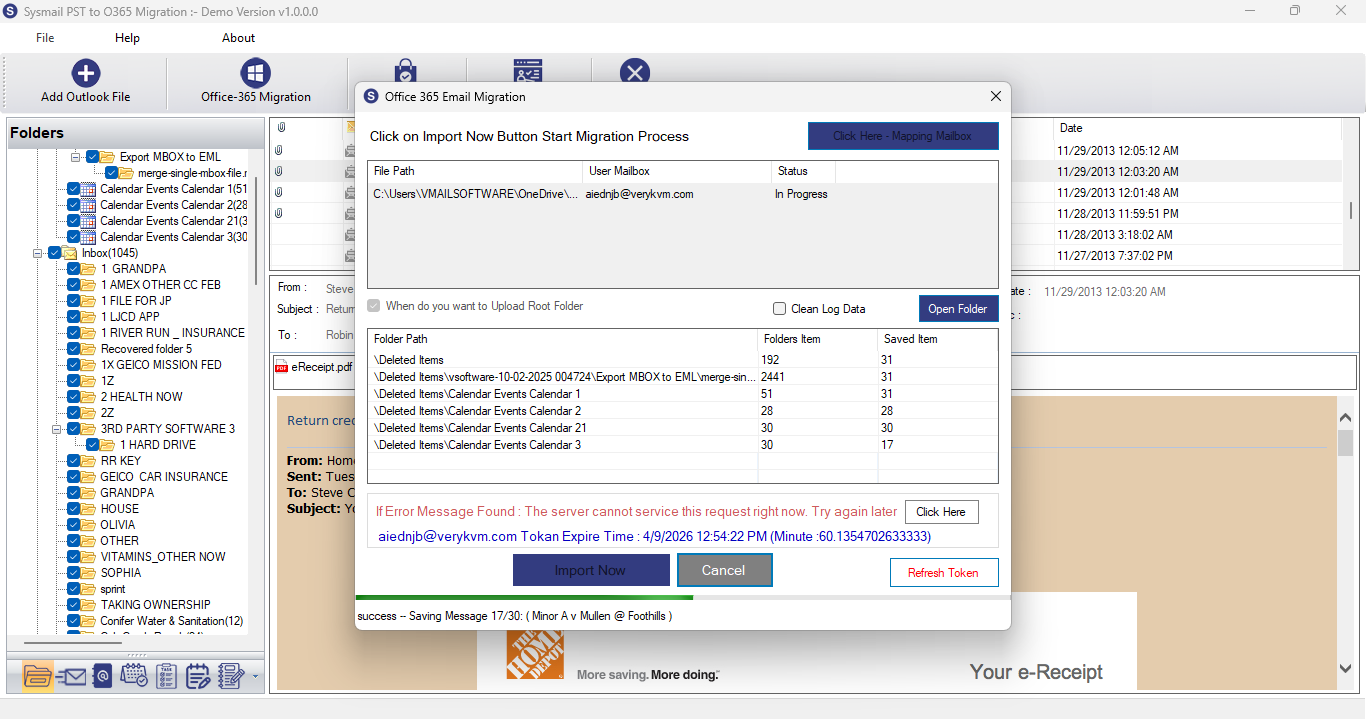
Here users can Login to Office365 or Live Exchange Server Mailboxes Account. After Login Process Complete then Open Migration Process Dialog - Do Mapping Outlook PST File to Office 365 User Account if you are global admin user. Then click on Import Now Button to Start Migration Process. After Few Min/hours Complete Migration Process.
Overview
STEP 6 : Start Migration or Conversion Process
PREVIOUS STEP
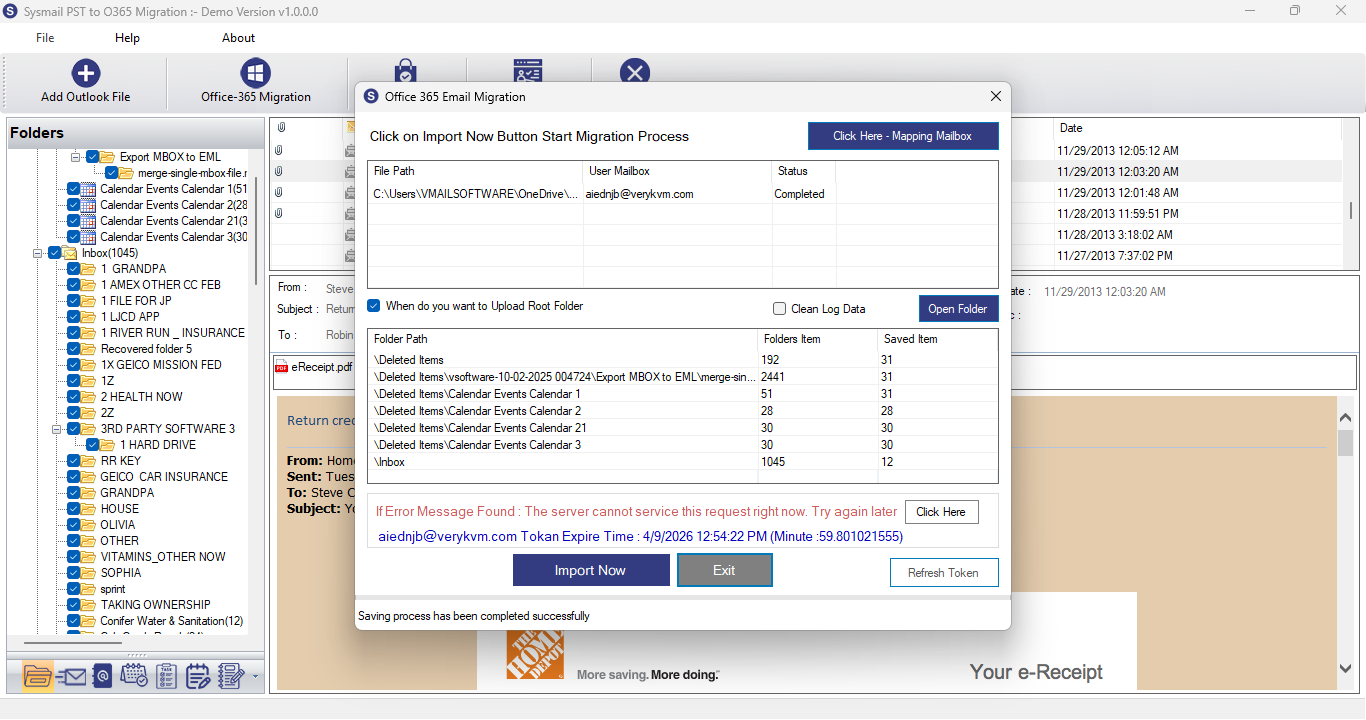
Click on "Import Now" or "Convert Not" Button to Start Migration or Conversion Process. After Few Min/hours Complete Migration or Conversion Process.